2023年7月26日 星期三

寫論文參考資料: 配色方式

 這邊的討論串有很多資料

https://stats.stackexchange.com/questions/118033/best-series-of-colors-to-use-for-differentiating-series-in-publication-quality

從討論串可以挑選一些顏色參考建議

以下是一些例子


http://vis.stanford.edu/files/2013-SemanticColor-EuroVis.pdf


https://personal.sron.nl/~pault/


https://medialab.github.io/iwanthue/ (可以輸入分群的數量)


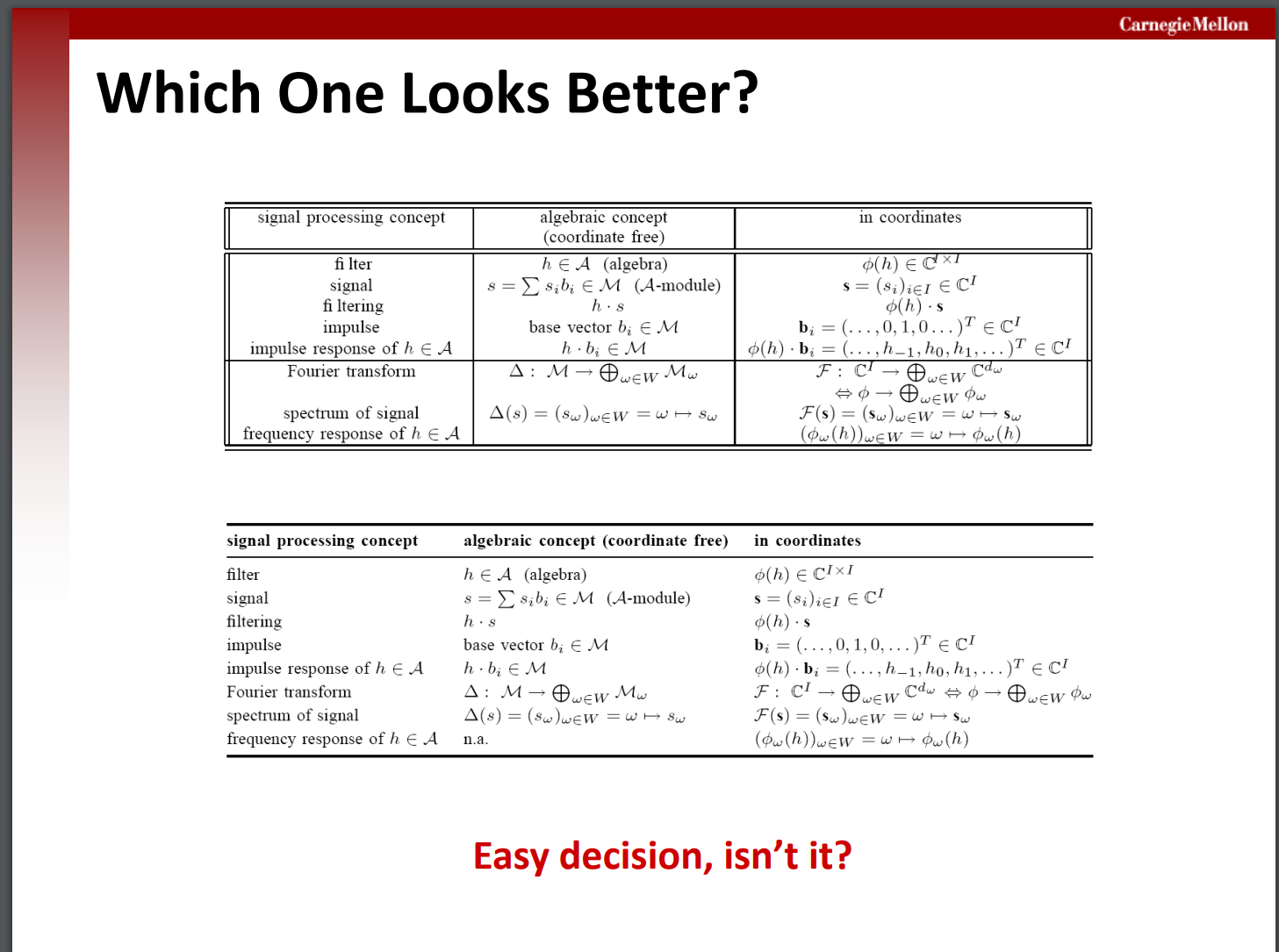
寫論文參考資料: 表格樣式

最近學到的新樣式: three line table


 Small Guide to Making Nice Tables

https://people.inf.ethz.ch/markusp/teaching/guides/guide-tables.pdf


2023年7月25日 星期二

投稿錯誤訊息 QQ (Font XXX is not embedded)

今天傳camera ready論文到IEEE上, 然後一直遇到fail, 錯誤訊息說: 

Errors: Font Arial, Arial,Bold is not embedded (165x on page 2) 


論文是用overleaf寫的, 後來查到這篇:

https://www.overleaf.com/learn/latex/Questions/My_submission_was_rejected_by_the_journal_because_%22Font_XYZ_is_not_embedded%22._What_can_I_do%3F


摘錄重點如下:

Alternatively, you can get Overleaf to post-process the PDF for you, though this may cause your project to take some longer time to compile. First, add a file called latexmkrc (without extensions) to your project, and then paste the following line in that file:

$pdflatex = 'pdflatex %O %S; ps2pdf14 -dPDFSETTINGS=/prepress %B.pdf %B-embed.pdf; mv %B-embed.pdf %B.pdf';

You may have to make some kind of small change in your .tex file to trigger a re-compilation and the post-processing to happen.


簡單說就是, 在自己的overleaf專案首頁開一個新的檔案: latexmkrc, 不需要副檔名

裡面貼上這段指令

$pdflatex = 'pdflatex %O %S; ps2pdf14 -dPDFSETTINGS=/prepress %B.pdf %B-embed.pdf; mv %B-embed.pdf %B.pdf';

重新編譯 & 再度上傳就pass了!!

2023年7月18日 星期二

ubuntu 20.04 install podman

 雖然官網的安裝方式有提到 (https://podman.io/docs/installation)

sudo mkdir -p /etc/apt/keyrings
curl -fsSL https://download.opensuse.org/repositories/devel:kubic:libcontainers:unstable/xUbuntu_$(lsb_release -rs)/Release.key \
| gpg --dearmor \
| sudo tee /etc/apt/keyrings/devel_kubic_libcontainers_unstable.gpg > /dev/null
echo \
"deb [arch=$(dpkg --print-architecture) signed-by=/etc/apt/keyrings/devel_kubic_libcontainers_unstable.gpg]\
https://download.opensuse.org/repositories/devel:kubic:libcontainers:unstable/xUbuntu_$(lsb_release -rs)/ /" \
| sudo tee /etc/apt/sources.list.d/devel:kubic:libcontainers:unstable.list > /dev/null
sudo apt-get update -qq
sudo apt-get -qq -y install podman

只是對20.04來說, 這個URL是無效的 QQ

後來參考這篇 (https://phoenixnap.com/kb/install-podman-on-ubuntu) & 自行去撈路徑

修改如下:

sudo mkdir -p /etc/apt/keyrings

curl -fsSL https://download.opensuse.org/repositories/devel:/kubic:/libcontainers:/stable/xUbuntu_20.04/Release.key \
  | gpg --dearmor \
  | sudo tee /etc/apt/keyrings/devel_kubic_libcontainers_unstable.gpg > /dev/null

echo \
  "deb [arch=$(dpkg --print-architecture) signed-by=/etc/apt/keyrings/devel_kubic_libcontainers_unstable.gpg]\
    https://download.opensuse.org/repositories/devel:/kubic:/libcontainers:/stable/xUbuntu_20.04/ /" \
  | sudo tee /etc/apt/sources.list.d/devel:kubic:libcontainers:unstable.list > /dev/null

sudo apt update 

sudo apt install podman


2023年6月8日 星期四

synology NAS + bridge

情境: 手邊有兩台NAS, 可是router的網路孔不夠多. NAS上其實有兩個網路孔可以用, 所以就變成這種接法:

router ---------- NAS1 ---------- NAS2

這種接法的好處就是只會占用一個router的port, 可是要在NAS1裡面設定bridge的功能

相關教學如下:

1. https://rolisz.ro/2020/05/19/bridging-networks-with-a-synology-nas/

2. (推薦這個) https://github.com/maao666/Synology-Bridging


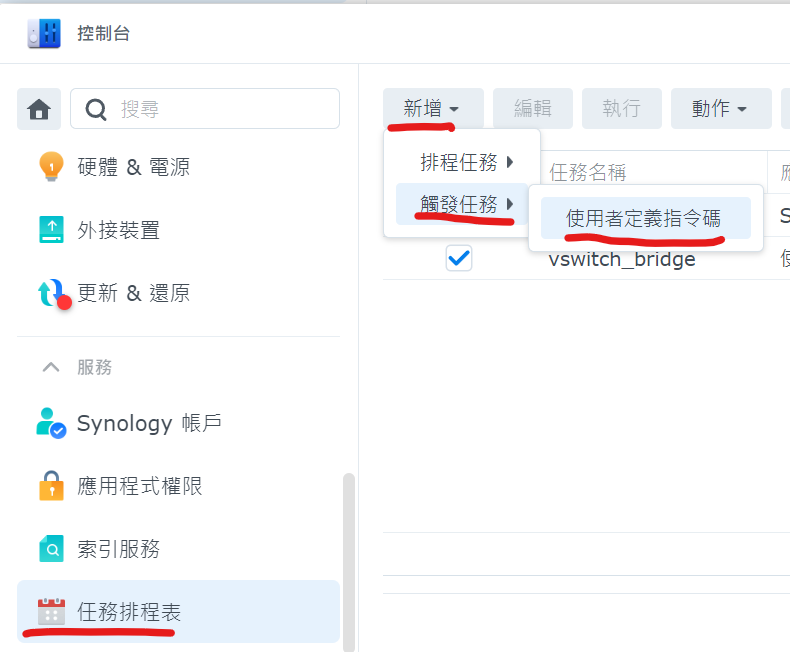
利用2的方法, 把它的腳本抓下來 (vswitch_bridge.sh), 接著再去NAS後台設定的任務排程


建立一個新的使用者任務, 指令輸入 bash xxxxxxxx.sh start


2022年9月23日 星期五

asus router 刷機

在找VPN的設定時, 發現這個第三方韌體 XD

使用上非常簡單, 就是去網站找是否有相同型號的router, 然後抓相應的檔案下來

之後再用asus router內建的後台網站, 直接上傳檔案就好!!

刷完後, router設定都還在, 介面也幾乎一樣, 只是多了很多參數可以設定

https://www.asuswrt-merlin.net/

2022年7月11日 星期一

Gmail 全部標示為已讀

最近在轉移信箱, 結果就得信全部標示為 未讀

網路上查到的都是已知的方法, 像是去設定每頁100封郵件, 然後標示為已讀

OS: 那我要按100多次耶....


後來試出一個簡易的方法 XD

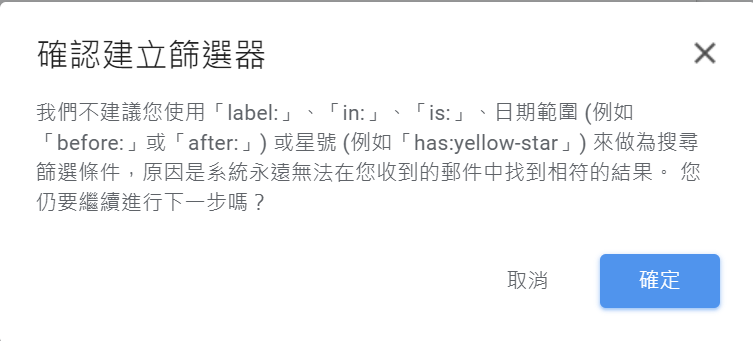
在搜尋列輸入 label:unread   (尋找未讀郵件), 然後按建立篩選器 (如下圖)


會看到一個警告, 直接無視他 (因為用完就會刪掉此規則)


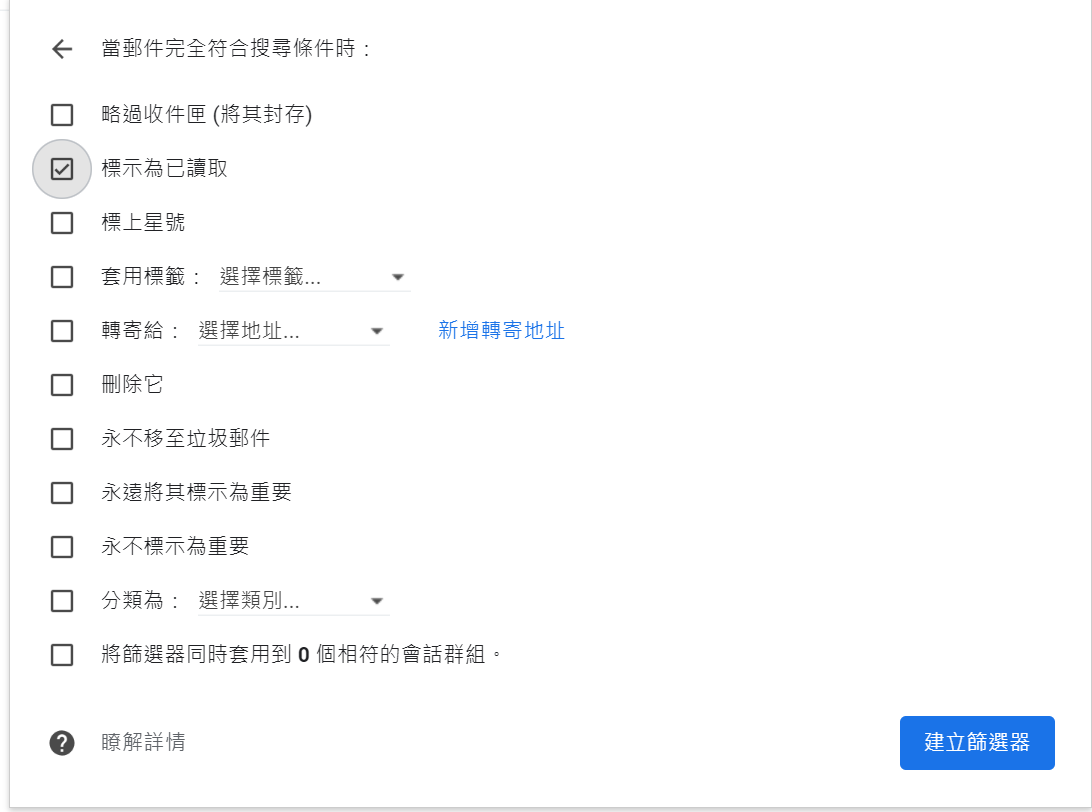
然後把"標示為已讀"打勾


使用完記得去設定, 把這個篩選器刪掉


然後幾萬封的郵件就瞬間已讀了 XD

2021年11月9日 星期二

joy con的工作頻率 XD

 Ref: https://www.tweaktown.com/news/56560/switch-joycon-specs-reveal-exact-bluetooth-range/index.html


2021年9月10日 星期五

(試不出來QQ) 在visio匯入eps圖檔 (失敗)

根據官網的說明 (安全性的問題 QQ)

1. Support for EPS images has been turned off in Office
https://support.microsoft.com/en-us/office/support-for-eps-images-has-been-turned-off-in-office-a069d664-4bcf-415e-a1b5-cbb0c334a840

2. 已關閉對 EPS 影像的支援
https://support.microsoft.com/zh-tw/office/%E5%B7%B2%E9%97%9C%E9%96%89%E5%B0%8D-eps-%E5%BD%B1%E5%83%8F%E7%9A%84%E6%94%AF%E6%8F%B4-office-a069d664-4bcf-415e-a1b5-cbb0c334a840


簡單說就是防止漏洞 QQ

雖然有查到一些討論串, 有提到解決方法

ref1: .eps import in Word 2016 does not work after registry edit
https://social.technet.microsoft.com/Forums/lync/en-US/741c1293-3e35-46e5-a787-1b8bb0613df7/eps-import-in-word-2016-does-not-work-after-registry-edit?forum=officeitpro

ref2: Can't insert EPS file into word 2016 (window 10)
https://answers.microsoft.com/en-us/msoffice/forum/all/cant-insert-eps-file-into-word-2016-window-10/8d7db026-8205-412c-8fdc-adc34251a6d0

ref3: I can no longer insert EPS graphics into PowerPoint
https://www.rdpslides.com/pptfaq/FAQ01250-I-can-no-longer-insert-EPS-graphics-into-PowerPoint.htm


這邊提到的解決方法其實都一樣, 就是用regedit去編輯登錄檔

but... 我改完之後都沒有用 QQ

就把查到的資料先整理一下, 希望未來會更新(!?)


sol1: Security settings for graphic filters for Microsoft Office
https://support.microsoft.com/en-us/topic/security-settings-for-graphic-filters-for-microsoft-office-365-microsoft-office-2016-microsoft-office-2013-microsoft-office-2010-and-the-2007-microsoft-office-system-8b690e9c-b309-c0ff-1949-e28d04be4c19

sol2: Microsoft Office 系統的圖形篩選工具的安全性設定
https://support.microsoft.com/zh-tw/topic/microsoft-office-365-microsoft-office-2016-microsoft-office-2013-microsoft-office-2010-%E5%92%8C-2007-microsoft-office-%E7%B3%BB%E7%B5%B1%E7%9A%84%E5%9C%96%E5%BD%A2%E7%AF%A9%E9%81%B8%E5%B7%A5%E5%85%B7%E7%9A%84%E5%AE%89%E5%85%A8%E6%80%A7%E8%A8%AD%E5%AE%9A-8b690e9c-b309-c0ff-1949-e28d04be4c19


2021年9月3日 星期五

Android TV on Raspberry PI

前陣子終於把MOD退掉 (本來想換低費率方案, 然後客服一直推銷其他方案. 仔細思考後就退掉算了 XD)

然後想找個電視盒來看電視, ex: 可以看LiTV之類的平台

網路上賣的幾乎都是無線網路版, 有線網路的似乎找不到!?

手邊有閒置的樹莓派, 就來研究一下怎麼安裝Android TV XDDDD

====

主要流程可參考這個網址
https://pimylifeup.com/raspberry-pi-android-tv-lineageos/

1. 下載Android TV for the Raspberry Pi (OS)

直接把這個image寫入到SD卡, 流程就跟Raspbian一樣


2. 進入系統後, 記得先準備鍵盤滑鼠.
"返回鍵"定義在鍵盤的F2按鍵.
(預設的按鍵配置: F1 = Home, F2 = Back, F3 = Multi-tasking, F4 = Menu, F5 = Power, F11 = Volume Down, and F12 = Volume Up.)

滑鼠的右鍵也可以模擬為返回鍵, 只是要去android setting的開發者模式去啟用

因為刷GApps需要Advanced Reboot, 所以開啟開發者模式後, 記得打開這個選項


3. 下載GApps for Android TV, 存到USB隨身碟裡. 然後PI那邊選擇 Reboot into Recovery Mode

重開機的位置有點神奇(!?) 在Device Preferences => About => Restart 裡面
選擇Recovery 後, 再等一段時間就會進入Recovery Mode

然後參考網頁說明: Installing GApps using Recovery Mode

先mount usb隨身碟, 然後選取相應的磁區 (Boot, System, Data, USB), 再選擇USB裝置

然後再按Install, 去找相對應的open_gapps.zip


4. 因為記憶卡可能會有一些殘留空間, 系統預設不會吃光整個SD卡
在Raspbian裡, 有raspi-config可以用. 現在是android tv, 不能打這個指令

不過網頁作者有做這個功能! 可以參考這個段落:
Expanding the Data Partition for Android TV on your Raspberry Pi

先去下載他的zip檔, 這個檔案也是要在Recovery Mode才能使用


裝完之後, 功能應該就齊全了(!?)

想要美觀一點 & 更接近電視盒的話, 可以找適合的產品, 不然就是用鍵盤滑鼠去控制 XD


我自己是用: Argon ONE 樹莓派4 鋁合金外殼 + G20S 無線語音遙控器 (沒有數字鍵 QQ)
這個外殼很接近電視盒的樣式(!?) 而且還有hdmi轉接版, 把所有接頭都挪到同一側
裡面有內建風扇, 可以用程式去控制! 

這個風扇似乎是i2c sensor, 在android tv下, 目前還不清楚要怎麼去控制, 所以都是用原生的金屬外殼去散熱, 只是目前都好好的沒有當掉 XD

有機會再來研究怎麼設定風扇:
https://www.raspberrypi.org/forums/viewtopic.php?t=266101
https://github.com/Elrondo46/argonone
https://github.com/Argon40Tech/Argon-ONE-i2c-Codes